배경 자동 제거, 결과가 지저분하면 수작업보다 손해다
춘천에서 원클립AI 스튜디오를 굴리며 이미지 처리 자동화를 직접 만들어 쓰고 있는 1인 빌더다. 제품 사진 배경 제거 자동화는 겉보기엔 쉬운데, 결과물이 지저분하게 나오는 순간 수작업보다 손해가 된다. 지운 걸 다시 손으로 고치는 시간이 애초에 포토샵에서 하던 것보다 길어지니까.
자동 배경 제거가 진짜 필요한 순간은 언제인가
한두 장이면 그냥 손으로 하는 게 낫다. 자동화가 이득이 되는 순간은 분명하다. 같은 규격의 제품 사진이 수십 장 이상 쌓여 있고, 마켓 업로드 규격까지 맞춰야 할 때다. 이 글은 그 상황을 전제로 쓴다.
이 글에서 확인할 5가지 기준
- 어떤 촬영 조건에서 결과가 판매 가능한 수준으로 나오는가
- 유리·털·메쉬처럼 자동화가 무너지는 소재와 우회법
- 가장자리 하자를 잡는 확대 검수 루틴
- 50장 이상 한 번에 돌리는 배치 파이프라인
- 스마트스토어·쿠팡 규격까지 자동으로 이어지는 흐름
판매 가능한 수준으로 지워지는 조건: 도구보다 입력이 먼저다
배경 제거 AI는 경계 판별 문제이며, 제품과 배경 사이의 입력 대비가 품질을 결정한다. 도구를 바꾸는 것보다 촬영 조건을 바꾸는 쪽이 결과 차이가 훨씬 크다. 배치로 돌려보면 금방 느껴진다.
배경과 제품의 명도차·색차 조건
내가 지켜온 조건은 단순하다. 밝은 제품은 어두운 배경, 어두운 제품은 밝은 배경에서 찍는다. 회색 제품을 회색 배경에 올리면 그 순간 자동화 접어라. 명도차뿐 아니라 색차도 문제라서, 파스텔톤 제품을 파스텔 배경에 두면 경계를 못 찾는다. 검증 없이 500장 돌렸다가 되돌린 적이 있다. 원인은 전부 비슷했다. 배경과 제품이 너무 닮아 있었다.
조명과 그림자가 결과를 가르는 이유
그림자가 제품 바닥에 붙어 있으면 AI는 그림자를 제품의 일부로 본다. 지우고 나면 발 부분이 우물처럼 파인 형태로 남는다. 그래서 촬영 단계에서 그림자를 최소로 눌러주는 조명 세팅이 배경 제거 품질의 절반이다. 부드러운 확산광 쪽이 결과가 안정적이었다.
도구별로 강점이 다르다: 어디까지 믿어도 되는가
무료 웹 도구, 오픈소스 모델, 유료 API를 섞어 쓰는데, 대체로 밝은 단색 배경의 불투명 제품은 어느 도구나 잘 지운다. 문제는 그 다음부터다. 반투명이나 얇은 구조가 들어가는 순간 도구 간 격차가 벌어진다. 나는 도구 하나를 믿지 않고, 같은 소재 배치에선 결과가 안정적인 쪽으로 갈아탄다. 어떤 도구를 쓰느냐보다 그 도구가 어디까지 믿을 만한지 선을 그어두는 게 실전에서는 더 중요했다.
반투명·유리·털: 자동화가 무너지는 지점과 우회법
유리·반투명 용기: 배경 반영이 남는 문제
유리병을 흰 배경에서 찍으면 병에 배경과 비슷한 밝기가 비친다. AI는 그 비침까지 살려서 지우려다가 병 몸통에 구멍을 뚫어 버린다. 아세테이트 소재 용기 배치를 돌렸을 때 재작업이 계속 나와서, 그 소재는 자동화 목록에서 뺐다. 지금도 수작업 또는 반자동으로 간다.
털·메쉬·모피: 잔털이 뭉개질 때
털실 제품, 메쉬 소재는 지우고 나면 가장자리 잔털이 뭉툭하게 잘려 나간다. 알파 마스크가 픽셀 단위 경계를 못 잡아서다. 확대해 보면 명확한데, 축소 화면에서는 티가 안 나니까 검수 기준을 세우기 전엔 놓치기 쉽다.
이 소재는 자동 대신 반자동으로 가는 게 이득
우회법은 촬영 단계에 있다. 반투명·유리는 어두운 회색이나 검은 배경에서 찍으면 배경 반영이 눈에 띄는 경계로 바뀌어서 마스크가 잡힌다. 털 제품은 배경과 명도차를 크게 주고, 자동으로 지운 뒤 가장자리만 손으로 다듬는 반자동이 낫다. 전량 자동은 포기하는 게 맞았다. 자동화하지 말아야 할 케이스를 정해 두는 것, 그게 자동화 설계의 절반이다.
가장자리 하자 검수법: 100%·300% 확대 체크
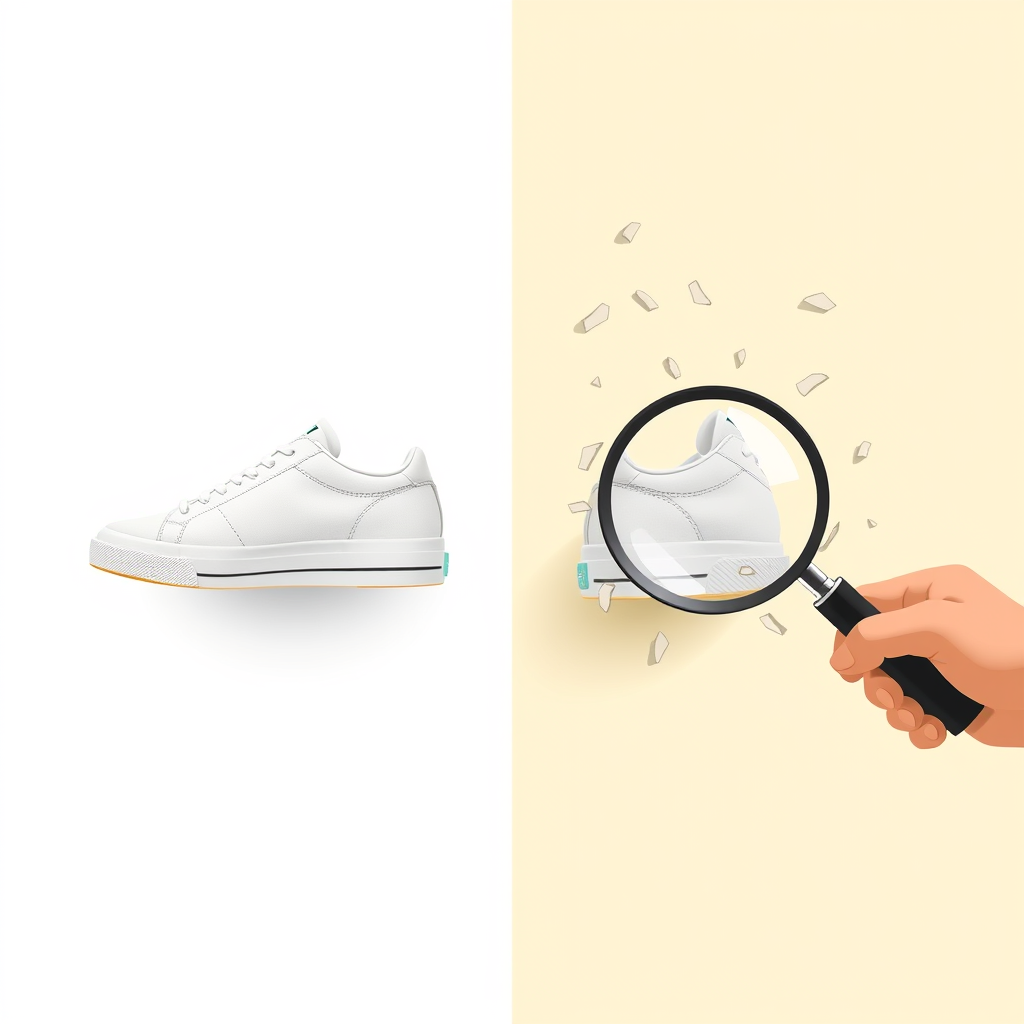
배경을 지운 결과물은 화면 100%에서 전체 형태를 보고, 300% 확대로 가장자리만 훑는다. 스튜디오에서 매 배치마다 돌리는 루틴 그대로 적는다.
잔털·헤일로·계단현상 3종 하자 구분표
| 하자 유형 | 생기는 원인 | 해결 |
|---|---|---|
| 헤일로(하얀 테두리) | 마스크가 제품보다 바깥까지 포함 | 마스크를 안쪽으로 1~2픽셀 수축 후 다시 합성 |
| 계단현상(계단 모양) | 저해상도 이미지를 확대해서 처리 | 원본 해상도에서 처리, 결과만 리사이즈 |
| 잔털·구멍 | 반투명 경계를 이진 판별 | 알파 채널 보정 또는 촬영 배경 교체 후 재처리 |
하자별 잡는 법 (후보정 순서)
순서를 지키면 잡힌다. 먼저 마스크 수축으로 헤일로를 줄이고, 다음 가장자리 블러를 아주 얇게 걷어낸 다음, 남은 구멍만 수동으로 메운다. 반대로 하면 수동으로 메운 걸 다시 지우게 된다.
검수 10초 루틴 체크리스트
- 100%: 실루엣이 원본과 같은가
- 300%: 가장자리에 하얀 테두리가 없는가
- 300%: 안쪽에 뚫린 구멍이 없는가
- 축소: 흰 배경에 올렸을 때 티 나는 잔흠집이 없는가
여러 장 한 번에: 대량 처리 파이프라인 설계
폴더 구조·파일 명명 규칙부터 정하기
돌리기 전에 이름 규칙을 먼저 정한다. 나는 이렇게 쓴다.
input/
  20261023_batch01/
    sku001_front.jpg
    sku001_side.jpg
output/
  20261023_batch01/
    sku001_front_cut.png
failed/
  20261023_batch01/
규칙의 핵심은 실패 폴더가 따로 있다는 거다. 성공만 옮기면 재시도 배치를 그냥 failed 폴더에 다시 돌리면 끝난다.
배치 실행 → 실패 재시도 흐름
흐름은 이렇다.
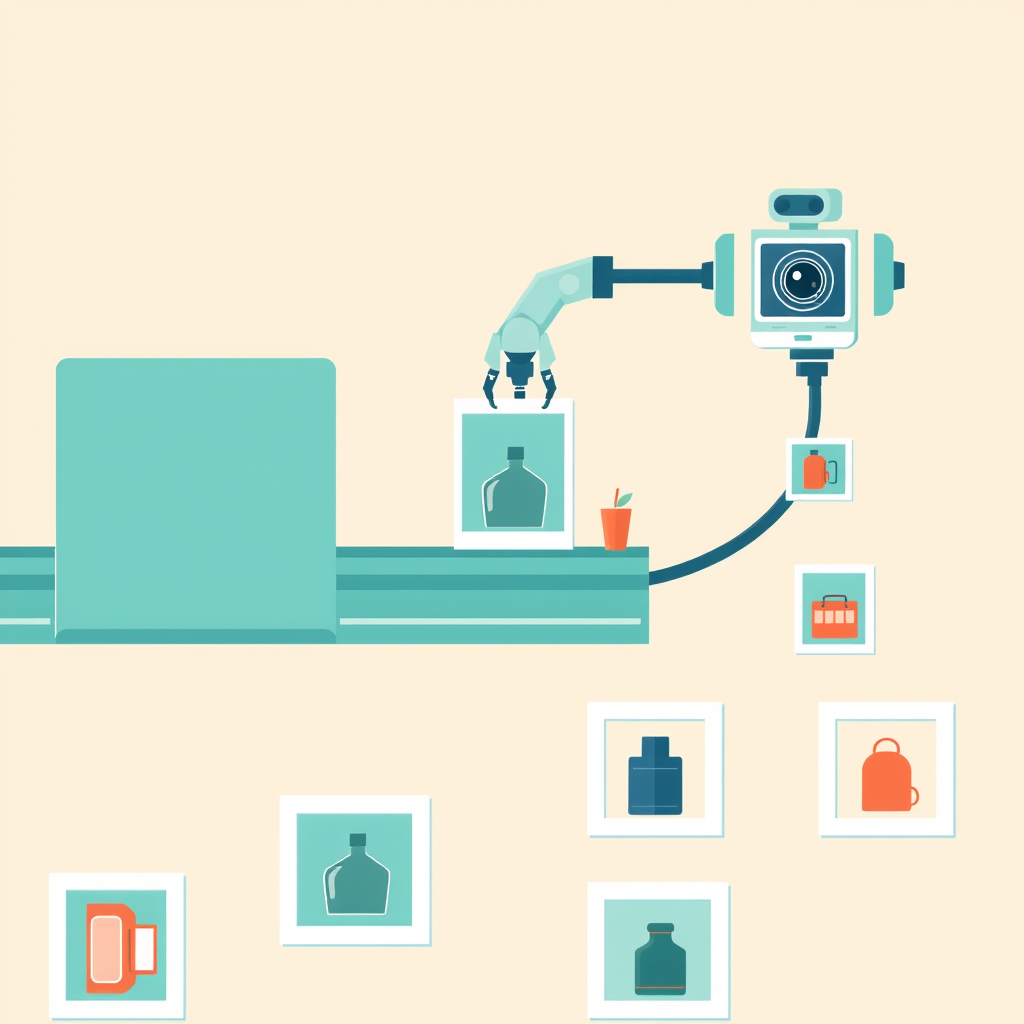
폴더 감시 → 새 파일 감지 → 배경 제거 실행
  → 성공: output 이동 (원본 파일명 + _cut)
  → 실패: failed 이동, 로그 기록
  → failed 폴더만 별도 크론이 재시도 (횟수 제한 2회)
재시도 제한을 안 걸면 같은 파일이 밤새 돈다. 이거 실제로 겪었다.
무인 자동화(폴더 감시·예약 실행) 구성과 한계
현재 2026년 10월 6일 기준으로 크론이 서버에 70개, 노트북에 9개 돌고 있고, 그중 이미지 처리 라인도 몇 개 끼어 있다. 무인으로 돌리며 막혔던 지점을 적는다. 파일명에 이모지가 섞인 한글 유니코드가 들어오면 처리기가 파일을 못 찾는 적이 있었다. 해결은 간단했다. 업로드 단계에서 파일명을 강제로 ASCII 규격으로 정규화했다. 대용량 이미지가 들어와서 API 타임아웃으로 실패 쌓인 적도 있다. 이때는 배치 크기를 줄이고 실패 재시도 큐로 넘기게 고쳤다.
배경 제거 끝이 아니라 끝: 마켓 규격 리사이즈·흰 배경 변환 자동화
배경 지운 PNG는 마켓에 바로 못 올린다. 규격이 제각각이라서다. 이 단계까지 자동으로 이어줘야 진짜 파이프라인이다.
마켓별 규격 치트시스트
| 마켓 | 권장 크기 | 비고 |
|---|---|---|
| 스마트스토어 | 750 x 750 이상 | 정사각형, 흰 배경 권장 |
| 쿠팡 | 500 x 500 이상 | 정사각형, 순백 배경 |
| 네이버쇼핑 | 스마트스토어 규격 준용 | 대표 이미지 흰 배경 |
규정은 바뀌니 업로드 전 각 마켓 가이드에서 한 번씩 확인한다.
리사이즈·패딩·흰 배경 합성 자동 규칙
잘라낸 PNG를 정사각형 캔버스에 올릴 때 비율이 안 맞으면 늘리지 말고 패딩으로 채운다. 늘리면 제품 형태가 변형되어 반려 대상이 된다. 의사코드로 쓰면 이렇다.
canvas = 1000x1000, RGB(255,255,255) 채움
scale = min(canvas_w/img_w, canvas_h/img_h) * 0.9
img = resize(img, scale)
paste(canvas, img, center)
0.9를 곱하는 건 가장자리 여백을 남기기 위해서다. 빈틈없이 꽉 차면 썸네일에서 답답해 보인다.
RGB(255,255,255) 순백 규정과 잡티 제거
마켓 반려 사유 중 하나가 배경이 순백이 아닌 경우다. 눈으로는 흰색 같아도 실제 픽셀이 250, 249, 251 같은 값이면 반려될 수 있다. 그래서 합성 단계에서 배경을 반드시 255, 255, 255로 통일하고, 압축 과정에서 생기는 잡티는 저장 품질을 낮추지 않는 걸로 잡는다. 이 규칙 넣기 전에는 몰랐는데, 넣고 나니 배치 전체가 균일해졌다.
정리: 오늘 바로 쓰는 배경 제거 실행 순서
1장일 때 vs 100장일 때 실행 경로
1장이면 아무 도구나 써서 지우고 300% 확대로 가장자리만 손본다. 100장이면 이 순서다. 촬영 조건 확인 → 샘플 5장 시험 처리 → 검수 통과하면 전체 배치 → failed만 재시도 → 규격 리사이즈·순백 합성 → 업로드.
자동화 도입 판단 기준 3줄 요약
- 소재가 불투명하고 배경과 명도차가 크면 자동화한다
- 반투명·털·메쉬는 반자동으로 내보낸다
- 샘플 검수를 통과 못 하는 배치는 자동으로 돌리지 않는다
내가 굴리는 자동화 흐름이나 만든 서비스는 wallenstein.dev 포트폴리오에서 볼 수 있다.
자주 묻는 질문
배경 제거 결과에 하얀 테두리가 남아요. 마스크가 제품보다 바깥까지 잡혀서다. 마스크를 1~2픽셀 안쪽으로 수축한 뒤 다시 합성하면 사라진다.
유리 제품은 자동으로 안 되나요? 흰 배경에서는 배경이 비쳐 실패가 잦다. 어두운 회색·검은 배경에서 촬영한 원본으로 처리하면 성공률이 올라간다.
몇 장부터 자동화가 이득인가요? 같은 소재·같은 촬영 조건으로 수십 장 이상 쌓일 때다. 한두 장은 손작업이 빠르다.
스마트스토어와 쿠팡 규격을 한 번에 맞출 수 있나요? 가능하다. 1000×1000 순백 캔버스로 합성해 두면 대부분 마켓 규격을 내려받는 형태로 커버된다.
실패한 파일은 어떻게 처리하나요? failed 폴더로 분리해서 재시도 크론을 따로 돌린다. 횟수 제한을 걸어두지 않으면 같은 파일이 계속 도니 꼭 걸어둔다.
1인 빌더 아일리고가 씁니다. 잘된 것도 망한 것도 적습니다. 영상은 제가 만든 ClipSquare 에서 나옵니다.
제품 사진 배경 자동으로 지울 때 결과가 지저분하게 나오는 이유는 뭔가요?
배경 제거 AI는 제품과 배경의 경계를 판별하는 문제라서, 입력 대비가 결과를 결정합니다. 회색 제품을 회색 배경에 찍거나 그림자가 제품 바닥에 붙어 있으면 AI가 경계를 못 찾거나 그림자를 제품의 일부로 봅니다. 도구를 바꾸기보다 촬영 조건부터 바꾸는 게 결과 차이가 훨씬 큽니다.
유리·털·메쉬 제품도 배경 자동 제거가 되나요?
유리나 반투명 용기는 흰 배경에서 찍으면 몸통에 비친 빛 때문에 구멍이 뚫리듯 지워지고, 털·메쉬는 가장자리 잔털이 뭉툭하게 잘립니다. 유리는 어두운 회색·검은 배경에서 다시 찍으면 마스크가 잡히고, 털 제품은 자동으로 지운 뒤 가장자리만 손으로 다듬는 반자동이 낫습니다.
배경 지운 결과물 검수는 어떻게 하나요?
화면 100%에서 실루엣이 원본과 같은지 보고, 300% 확대로 가장자리만 훑습니다. 하얀 테두리(헤일로), 계단현상, 뚫린 구멍 세 가지 하자만 순서대로 잡으면 됩니다. 마스크를 안쪽으로 1~2픽셀 수축하고, 얇은 블러를 걷어낸 다음 남은 구멍만 수동으로 메우는 순서로 하면 됩니다.