[태그:] 블로그 썸네일

  • 이 썸네일로 블로그 트래픽 잃지 마세요

    이 썸네일로 블로그 트래픽 잃지 마세요

    디자인 감각 없이도 트래픽을 뺏기는 썸네일의 비밀

    썸네일이 트래픽을 깎는 자리는 디자인이 아니라 공유 카드가 비는 순간이다. 이미지가 없는 글은 링크를 붙이는 곳마다 빈 상자로 나가고, 브라우저로 보면 멀쩡해 보여서 드러나지도 않는다.

    이미지 툴을 열어보자마자 머리가 지끈거리는 경험, 다들 한 번쯤은 있을 거다. 포토샵이나 피그마 같은 전문 툴은 배우는 데만 몇 주가 걸리고, 캔바 같은 툴조차 템플릿 고르다 보면 어느새 한 시간이 사라진다. 나도 SaaS를 여러 개 운영하면서 이 디자인 병목에 정확히 막혔었다. 블로그 썸네일 제작 프롬프트를 써서 자동화하기 전에는, 글 쓰는 시간보다 표지 만드는 시간이 더 길 때도 많았다. 자동화 파이프라인을 돌리기 전 내 블로그 발행 속도는 말 그대로 구질구질했다.

    디자인 감각 같은 건 필요 없다. 중요한 건 데이터와 규칙이다. 내가 한 달 반 동안 43편을 발행하며 겪은 시행착오는 디자인이 아니라 ‘설계’의 문제였다. 시각적 재능을 타고나지 않아도, 검색 결과 페이지에서 사람의 눈길을 사로잡는 루틴을 밟으면 된다. 그 루틴의 시작점은 바로 플랫폼별로 다른 ‘보이는 영역’을 계산하는 거다.

    복잡한 툴 배우는 건 이제 그만

    크롬 확장 프로그램 몇 개와 AI 이미지 생성 툴만 있어도 충분하다. 나는 직접 레이어를 깎고 합성하는 작업을 아예 포기했다. 대신 어떤 비율로 잘리는지 미리 계산해서 AI한테 도면을 던져주는 방식을 택했다. 이게 더 빠르다.

    검색 결과에서 존재감을 잃지 않으려면

    네이버 블로그나 카카오는 공유 카드에서 글자가 차지하는 자리가 넓다(대신 이미지는 좌우를 잘라낸다). 반면 구글은 이미지 중심이다. 이 두 환경을 다 만족시키려면 가로로 넓은 비율이 기본이지만, 중요한 요소를 어디에 둘지가 관건이다. 아무리 예쁜 그림이라도 검색 결과 미리보기에서 핵심 텍스트가 잘리면 조회수는 0에 수렴한다.

    구글과 카카오에서 ‘절대 안 잘리는’ 픽셀 비율 설정

    1. 캔버스 기본값 설정 (1200 x 630px): OG 이미지의 사실상 표준인 1.91:1 비율이다(16:9 로 맞추려면 1200×675 다). 다만, 모바일에서 세로로 길게 보일 때를 대비해 양쪽 끝 여백 10%씩은 텍스트를 쓰지 않는 ‘노텍스트 존(No-Text Zone)’으로 남겨둔다.
    2. 중앙 집중형 안전 영역(Safe Zone) 정하기: 가로 60%, 세로 80%의 중앙 사각형 안에 핵심 제목과 CTA를 배치한다. 네이버와 카카오는 공유 링크 미리보기 시 좌우를 꽤 많이 잘라내기 때문이다.
    3. 크롭 테스트 자동화: 직접 그리면서 추측하지 말고, 실제 기기 시뮬레이터 돌려봐서 잘리는 지점에 가이드라인을 그어놓는다. 나는 이 과정을 수동으로 했더니 한 번씩 실수해서 썸네일이 망가지는 경우가 있었다.

    내 포스팅 중 하나는 그림이 너무 화려해서 텍스트가 묻혀버린 적이 있다. 구글 서치 콘솔에서 조회수는 올라갔는데 클릭률(CTR)이 형편없이 낮았다. 원인을 분석해 보니, 모바일 검색 결과에서 핵심 키워드가 카카오톡 미리보기 박스 바깥으로 밀려나 있었다. 그때부터는 핵심 키워드를 중앙에 두는 원칙을 세웠다.

    네이버/카카오와 구글, 미리보기 영역의 차이

    구글은 썸네일 전체를 스몰 썸네일로 보여주는 경우도 있지만, 네이버와 카카오는 가로로 아주 긴 형태의 미리보기를 제공한다. 특히 카카오톡으로 공유될 때는 높이가 400px 안쪽으로 꽉 눌려 보이는 경우가 많아서, 상단 여백을 너무 주는 건 낭비다.

    Safe Zone(안전 영역) 설정 가이드라인

    도면(Safe Zone) 설정은 숫자 게임이다. 1200×630 캔버스라면 중앙 720×504 픽셀 정도가 안전지대다(가로 60%·세로 80%). 여기에 벗어나는 곳에 장식용 요소나 두꺼운 브랜드 로고를 배치하고, 사람이 읽어야 할 글자는 절대 밖으로 내보내지 말자.

    조회수를 보장하는 색상과 폰트 조합 공식

    이론적인 색상환 가이드는 당장 써먹기 어렵다. 실제 모바일 화면은 빛 반사와 화면 밝기가 제각각이라서, 미묘한 색상 차이는 그냥 회색으로 보인다. 그래서 나는 극단적인 대비를 쓴다. 블로그 트래픽 증가를 위해서는 눈이 시큰거리더라도 보이는 게 낫다.

    눈이 가는 핵심 색상 팔레트 (데이터 기반)

    가장 무난한 조합은 ‘어두운 바탕 + 형광색 포인트’다. 검은색(#000000)이나 진한 네이비(#0a192f) 위에 라임 그린이나 밝은 사이언 핑크를 얹는다. 이 조합은 지하철이나 버스 같은 어수선한 환경에서도 잘 보인다. 반대로 흰 바탕에 파란 글씨 같은 콤비는 정보성이 강해 보이지만, 빠르게 스크롤을 내리는 요즘 유저의 눈에는 걸리지 않는다.

    가독성을 높이는 폰트 굵기와 자간 규칙

    폰트는 굵기(Font Weight) 700 이상을 기본으로 쓴다. 400이나 500은 썸네일에서 너무 얇아 보인다. 자간은 글자 크기의 5~10% 정도 벌려준다. 붙어 있는 글자는 작은 화면에서 히라가나처럼 보일 때가 있어서다. 나는 폰트 고르느라 허비하는 시간을 줄이려고 산세리프 계열의 굵은 폰트 두 개만 번갈아 쓴다.
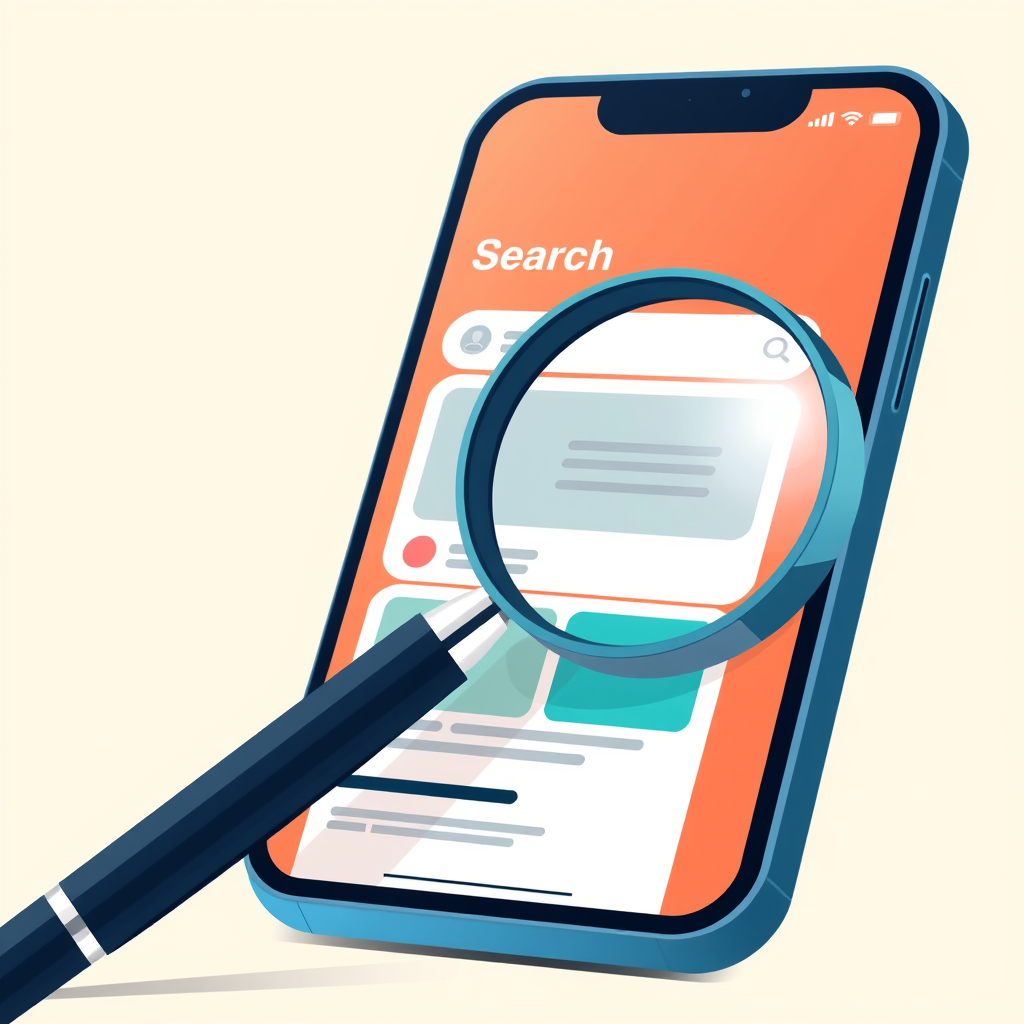
    썸네일 검색 결과 미리보기

    복붙만 하면 끝나는 썸네일 전용 AI 프롬프트 모음

    이제 실전으로 들어간다. 프롬프트를 짤 때는 ‘여백을 달라고’ 먼저 요청해야 한다. AI는 배경을 꽉 채워 그리는 걸 좋아해서, 텍스트 넣을 곳이 없는 이미지를 뚝딱 만들어버린다. 그래서 명확히 공간을 비워두라고 시켜야 한다.

    배경 이미지 생성용 프롬프트 (여백 확보 중심)

    미드저니나 달리 같은 툴을 쓸 때는 아래 패턴을 활용하자. Negative Space라는 단어를 꼭 넣어야 한다.

    Minimalist background, abstract 3d shapes, soft lighting, dark blue theme, massive negative space in the center for text, high quality, 8k resolution --ar 16:9 --v 6.0 --style raw

    이 프롬프트는 중앙에 텍스트를 넣을 수 있는 깨끗한 공간을 확보해 준다. 나는 이걸로 썸네일 베이스를 만들고, 레이어를 덧씌운다. 처음에는 ‘복잡한 배경’을 요청했는데, 나중에 텍스트를 넣으려니 보정할 게 너무 많아서 이 방식으로 고정했다.

    제목 텍스트 스타일용 프롬프트

    텍스트를 직접 AI한테 그리라고 하면 오타가 나온다. 그래서 이미지는 배경만 담당하게 하고 텍스트는 포토샵이나 캔바에서 따로 입힌다. 하지만 ‘어떤 느낌의 텍스트’를 쓸지 정할 때 AI의 도움을 받을 수는 있다. 단, 이건 참고용으로만 쓰자.

    AI 이미지 위에 텍스트, 깔끔하게 올리는 레이아웃 기술

    AI가 만든 이미지는 노이즈가 많다. 막 레이어를 합성하면 글자가 배경 속으로 쏙 들어가버린다. 이걸 해결하려면 물리적인 가림막이 필요하다.

    복잡한 배경을 잡는 오버레이(Overlay) 처리

    이미지와 텍스트 사이에 투명도 30~40% 정도의 검은색 레이어를 하나 깐다. 수치로 따지면 RGB(0, 0, 0)에 Opacity 0.4 정도면 딱 좋다. 이 ‘어두운 레이어’ 하나만 덮어도 텍스트 가독성이 크게 올라간다. 아니면 그라데이션 오버레이를 써서 아래쪽은 어둡고 위쪽은 밝게 처리하는 방법도 있다.

    시선의 흐름을 만드는 Z형 레이아웃 배치

    사람의 눈은 보통 왼쪽 위에서 시작해서 오른쪽 아래로 끝난다. 이 Z자 경로를 따라 제목-이미지-부제 혹은 CTA를 배치하자. 단순히 가운데만 보는 게 아니라, 자연스럽게 클릭하고 싶게 만드는 유도선을 깔아주는 거다. 이게 디자이너가 아니어도 적용할 수 있는 가장 확실한 레이아웃 기술이다.

    AI와 함께라면 썸네일은 ‘설계’하는 것이다

    나는 매일 이 과정을 손으로 반복하지 않는다. 블로그 글이 발행되면 자동으로 썸네일 초안이 생성되는 시스템을 만들었다. 물론 아직 AI가 만든 결과물을 100% 믿고 바로 쓰지는 않는다. 가끔 텍스트가 잘리거나 색상이 터무니없을 때가 있어서다.

    오늘 적용해 볼 썸네일 제작 루틴

    내부 크론 63개를 돌리며 겪은 한계가 있다. AI는 ‘아름다운’ 그림은 그려도 ‘클릭하는’ 그림은 잘 모른다. 그래서 사람인 우리가 프롬프트라는 설계도를 짜줘야 한다. 오늘 공유한 Safe Zone과 오버레이 수치만 적용해도 트래픽 반응은 달라질 것이다. 디자인 고민을 코드나 프롬프트로 넘기고, 우리는 콘텐츠의 본질에 집중하자.

    디자인 고민을 코드로 넘기기

    자동화의 끝은 ‘재능의 민주화’다. 내 포트폴리오에 있는 것처럼, 혼자서 여러 SaaS를 운영할 수 있는 건 내 손이 빠른 게 아니라 이런 고민을 시스템에 묻어버렸기 때문이다. 썸네일 폰트 추천이나 색상 조합 이론 따질 시간에 프롬프트 하나를 잘 만드는 게 훨씬 생산적이다.

    이 블로그에서 실제로 재본 것 (2026년 8월 28일 기준)

    썸네일 이야기를 하면 보통 색과 글자 크기로 가는데, 내 사이트를 실제로 재보니 더 앞에서 새는 곳이 있었다. 공개 글 45편 중 6편은 공유용 이미지 태그가 아예 없었다. 대표 이미지를 지정하지 않은 글이었고, 본문에는 사진이 멀쩡히 있는데도 링크로 공유되는 순간에는 아무 그림도 따라가지 않았다.

    더 나쁜 조합도 있었다. 그 글들이 큰 이미지 카드로 보여달라는 선언은 그대로 달고 있었다. 큰 카드를 약속해놓고 채울 그림이 없는 상태였다는 뜻이다. 소개·처리방침·문의·편집방침 같은 고정 페이지 네 개도 같은 상태였다.

    고친 방법은 순서를 정한 것뿐이다. 대표 이미지가 있으면 그걸 쓰고, 없으면 본문 첫 이미지를 쓰고, 그것도 없으면 브랜드 기본 이미지를 쓰게 했다. 그렇게 해서 45편 전부와 고정 페이지까지 공유 이미지를 갖게 됐고, 태그가 두 번 나가는 글은 하나도 없다.

    확인은 도구가 필요 없다. 주소 하나를 받아 curl -s 주소 | grep og:image 한 줄이면 끝난다. 이 검사를 안 하면 영원히 안 보이는 이유는, 브라우저로 열었을 때는 본문 사진이 잘 나와서 아무 문제가 없어 보이기 때문이다.

    참고한 공식 문서


    글쓴이 정보

    이 글은 문체·사실성 두 가지 자동 검사를 통과했습니다. 초안을 쓰는 건 제가 만든 AI 파이프라인이고, 검사에 걸리면 공개하지 않습니다. 만드는 과정

  • 블로그 썸네일 프롬프트 3개로 클릭률 높이기

    블로그 썸네일 프롬프트 3개로 클릭률 높이기

    텍스트만으로 클릭을 부르는 썸네일의 비밀

    포토샵이나 피그마를 켜고 마우스를 드는 순간, 글쓰기의 맥이 끊기는 경험이 있다. 디자인 툴을 배우는 데 쏟아야 할 시간이 아까운 건 분명하다. 나 역시 썸네일 하나 만드느라 반나절을 날린 적이 한두 번이 아니다. 결국엔 디자인 툴과 작별을 고했다. 지금은 오직 텍스트 프롬프트와 크론 자동화로만 썸네일을 뽑아낸다. 매일 아침 무인으로 발행되는 내 블로그 글들의 썸네일 데이터를 분석해보니, 정교한 디자인보다 ‘독자의 시선을 잡는 텍스트 배치’가 클릭을 결정했다. 블로그 썸네일 프롬프트는 복잡한 그림 묘사보다는 핵심 메시지를 시각화하는 데 집중해야 한다.

    왜 디자인 툴을 배울 필요가 없을까

    1인 빌더에게 시간은 곧 자본이다. 디자인 툴을 다루는 숙련도를 올리는 것보다, 텍스트만으로도 충분한 품질의 이미지를 뽑아내는 프롬프트 공식을 만드는 게 훨씬 생산적이다. 텍스트 중심의 이미지 생성은 최신 AI 모델들이 가장 강점을 보이는 영역이기도 하다. 글자가 깨지거나 배치가 이상하면 프롬프트 몇 글자만 수정하면 되고, 그것조차 귀찮으면 다시 생성 버튼만 누르면 된다. 수작업이 들어가는 영역을 0으로 줄이는 게 자동화의 핵심이다.

    내 블로그 SaaS들이 쓰는 썸네일의 공통점

    실제로 내가 운영하는 서비스들의 썸네일을 모아봤다. 화려한 삽화나 3D 캐릭터는 없다. 대신 굵은 폰트의 핵심 문장, 대비되는 배경색, 그리고 시선이 머무는 중앙 여백만 있다. 검색 결과 페이지에서 노출되는 0.5초 안에 글의 요약을 읽어버리게 만드는 구조다. 복잡한 시각 요소는 인지 부하를 높여 클릭을 방해한다는 걸 데이터로 확인했다. 심플한 텍스트 배치가 가장 강력한 클릭 유도 수단이다.

    클릭을 부르는 썸네일 프롬프트 구조 3가지

    효과적인 썸네일 프롬프트는 ‘어떻게 보여줄 것인가’가 아니라 ‘무엇을 전달할 것인가’에서 시작한다. 수많은 삽질 끝에 정리한 검증된 구조 3가지를 공유한다. 각 구조는 블로그 주제에 따라 선택해 사용하면 된다.

    구조 1: 단어 강조형 (핵심 키워드 확대)
    Use bold typography, minimalism, poster design, huge text “AUTOMATION” centered, background gradient dark blue to purple, high contrast, 8k resolution, text readable.

    구조 2: 문장 대화형 (독자와의 소통)
    Quote style image, close up of a notebook texture, hand written font style text “Still doing it manually?”, modern minimal aesthetic, soft lighting, depth of field, text is clear and sharp.

    구조 3: 리스트 요약형 (내용의 시각화)
    Infographic style, clean white background, 3 distinct icon boxes, text “1. Plan 2. Build 3. Scale”, isometric view, flat design, pastel color palette, organized layout, text is legible.

    구조 1: 단어 강조형 (핵심 키워드 확대)

    이 구조는 기술 용어나 트렌드 키워드를 다룰 때 강력하다. ‘파이썬’, ‘AI’, ‘수익’ 같은 단어 하나를 화면 가득 채워 시선을 강제로 끌어당긴다. 배경은 단색이나 은은한 그라데이션을 써서 텍스트가 묻히지 않게 해야 한다. 독자는 썸네일을 보자마자 이 글이 무엇에 관한 것인지 직관적으로 파악한다.

    구조 2: 문장 대화형 (독자와의 소통)

    정보성 글보다는 경험담이나 에세이에 적합하다. 질문이나 감탄사를 써서 독자의 공감을 유도한다. 마치 누군가 나에게 말을 거는 듯한 느낌을 주어 클릭을 유도한다. 손글씨 폰트나 메모장 같은 텍스처를 프롬프트에 넣으면 친근감이 배가된다.

    구조 3: 리스트 요약형 (내용의 시각화)

    하우투(How-to) 글이나 팁 모음일 때 가장 효과적이다. 글의 목차를 시각적으로 보여주어 독자가 ‘이 글을 읽으면 내 문제가 해결되겠구나’라고 느끼게 만든다. 인포그래픽 스타일을 요청하면 깔끔한 박스 형태로 텍스트를 정리해준다. 정보의 구조가 한눈에 들어오는 것이 포인트다.

    블로그 주제에 맞는 배경과 색상 지정법

    썸네일의 신뢰도는 색상에서 결정된다. 아무리 좋은 텍스트라도 배경색과 어울리지 않으면 cheap해 보인다. 색상 심리학을 프롬프트에 녹여내는 법을 익혀두자.

    정보성 글은 신뢰도 색상(파랑, 네이비) 쓰기

    개발 노트나 데이터 분석 글이라면 파란색 계열이 안전하다. 차분하고 전문적인 느낌을 줘서 글의 내용을 신뢰하게 만든다. ‘Dark Navy Blue’나 ‘Tech Blue’ 같은 구체적인 색상 명을 프롬프트 앞부분에 명시하면 톤앤매너가 일정하게 유지된다.

    감성/에세이 글은 따뜻한 톤(베이지, 파스텔) 배치

    회고나 라이프스타일 글에는 베이지나 연한 핑크, 세이지 그린 같은 파스텔 톤이 잘 어울린다. 딱딱하지 않고 부드러운 인상을 줘서 접근성을 높인다. ‘Warm beige background’나 ‘Soft pastel tone’을 요청하면 감성적인 분위기가 연출된다.

    AI가 색상을 이해하게 하는 구체적 명령어

    그냥 ‘blue’라고 쓰면 형광색이 튀어나올 때가 있다. ‘Solid color background’, ‘Flat design’, ‘No texture’ 같은 제약어를 뒤에 붙여주자. 그래야 텍스트 판독성을 해치지 않는 깔끔한 배경이 나온다. 색상 코드를 직접 넣는 것도 방법이지만, 영어 색상 명으로 설명하는 게 더 자연스러운 결과를 낸다.

    텍스트가 깨지는 AI 이미지, 즉시 수정하는 법

    AI가 생성한 텍스트, 특히 한글은 여전히 난장판인 경우가 많다. ‘자동화’를 ‘홍동화’라고 찍어내는 걸 보면 피가 거꾸로 솟는다. 처음엔 프롬프트로 해결하려 했지만, 한계가 명확했다. 그래서 전략을 바꿨다. 이미지는 AI에게 맡기고 텍스트는 따로 입히는 것이다.

    AI 텍스트 생성의 한계와 차선책

    영어는 꽤 잘 쓰는데 한글은 자소 분리가 되는 등 오류가 잦다. 이걸 수정하려고 ‘fix text’ 프롬프트를 쓰다간 반나절이 간다. 차라리 이미지 생성 단계에선 ‘dummy text’나 ‘abstract text’로 공간만 확보하고, 나중에 한글 텍스트를 덮어씌우는 게 훨씬 빠르다. 시행착오를 줄이는 가장 현실적인 방법이다.

    한글 텍스트 처리가 가장 깔끔한 무료 툴

    필자는 복잡한 편집 툴 대신 ‘Canvas’나 ‘Canva’의 웹 에디터를 주로 쓴다. 브라우저에서 바로 접근해 이미지를 올리고 텍스트 박스를 얹으면 끝이다. 포토샵처럼 무겁지 않아서 자동화 스크립트와 연동하기에도 좋다. 무료 티어로도 충분히 썸네일 제작 기능을 커버한다.

    이미지 위에 텍스트 덮어쓰는 가장 빠른 작업법

    이미지를 툴에 업로드하고 ‘텍스트 추가’를 누른다. 폰트는 ‘나눔스퀘어 네오’나 ‘Pretendard’처럼 판독성 좋은 고딕체를 쓰자. 색상은 이미지와 반대되는 색(어두운 배경엔 흰 글씨)으로 하고, 그림자를 살짝 줘서 가독성을 높인다. 배경이 복잡하면 텍스트 뒤에 반투명 레이어를 하나 깔면 된다. 이 과정이 1분이면 충분하다.

    이미지 자르기 및 색상 편집

    무료로 충분히 쓸 만한 이미지 생성기 추천

    비용을 들이지 않고도 상업적 이용이 가능한 툴들이 생각보다 많다. 내 자동화 공장에서 여러 툴을 테스트해보고, 무료 티어만으로도 성능이 준수한 녀석들만 골랐다.

    Microsoft Designer (Bing Image Creator)

    DALL-E 3를 기반으로 하는데 무료로 쓸 수 있는 쿼터가 매일 충전된다. 텍스트 이해력이 압도적이라 썸네일용 이미지를 뽑기에 제격이다. 마이크로소프트 계정만 있으면 바로 쓸 수 있어서 진입장벽이 낮다.

    Leonardo.ai의 무료 티어 장점

    하루에 150크레딧을 준다. 스타일이나 화면 비율을 세밀하게 조절할 수 있어서 좀 더 디자인적인 감각이 필요할 때 유용하다. 특히 ‘Cinematic’ 스타일을 프리셋으로 넣어주면 영화 포스터 같은 질감의 썸네일이 나온다.

    상업적 이용이 가능한지 확인 필수

    무료라고 다 좋은 건 아니다. 생성된 이미지의 저작권과 상업적 이용 가능 여부는 반드시 확인해야 한다. 위 두 툴은 유료 구독자가 아니더라도 일반적인 블로그 포스팅이나 SNS 마케팅 용도로는 문제가 없다. 라이선스 약관을 한 번쯤 읽어보는 습관이 필요하다.

    생성한 이미지, 블로그에 바로 쓰기 좋게 자르기

    이미지를 생성했다고 끝이 아니다. 플랫폼에 맞는 비율으로 잘라야 검색 결과에서 보기 좋다. 이 과정을 프롬프트 단계에서 잡아두면 나중에 자르는 수고가 줄어든다.

    검색 결과 노출을 위한 16:9 비율 맞추기

    네이버 블로그나 티스토리, 유튜브 썸네일의 표준은 16:9다. 프롬프트에 ‘--ar 16:9’ (미드저니)나 ‘Wide aspect ratio’ 명령어를 넣어서 처음부터 가로로 긴 이미지를 생성하자. 정사각형으로 나온 걸 나중에 억지로 늘리면 텍스트가 찌그러진다.

    핵심 문구가 잘리지 않는 여백(Safe Zone) 설정

    가장자리에 중요한 텍스트를 배치하면 위험하다. 모바일 화면이나 검색 결과 썸네일이 잘릴 때를 대비해, 이미지 중앙 80% 안쪽에 핵심 내용이 들어가도록 프롬프트를 짜야 한다. ‘Center composition’이나 ‘Plenty of negative space in the center’라고 요청하면 안전하다.

    모바일에서 작게 보일 때를 대비한 크롭 전략

    모바일에서는 썸네일이 엄청 작게 보인다. 전체 문장을 다 읽게 하기보다, 키워드 하나만 크게 보이게 자르는 전략도 유효하다. 클릭률을 높이는 썸네일이란 다 읽히는 게 아니라, 클릭하고 싶게 만드는 것이다.

    30초 만에 썸네일 4안을 만드는 자동화 팁

    손으로 하나씩 만들면 1분 걸릴 일도, 시스템이 돌면 30초면 4개가 나온다. 반복적인 프롬프트 작업은 코드나 매크로로 넘기자. 브랜드명이나 키워드만 변수로 넣으면 된다.

    반복적인 프롬프트 작업을 줄이는 방법

    똑같은 스타일의 썸네일을 계속 써야 한다면 프롬프트 템플릿을 만들어두자. 글 제목만 바꿔서 API로 쏘아주면 끝이다. 이건 단순 노가다가 아니라 시스템을 구축하는 일이다.

    브랜드명만 넣으면 결과가 나오는 도구 활용

    필자는 이 과정을 좀 더 쉽게 만들기 위해 자동화 도구를 하나 만들어 쓴다. 블로그 제목을 입력하거나 키워드만 던지면, 알아서 여러 개의 썸네일 후보를 뽑아주는 구조다. 수작업을 줄이기 위해 만든 도구지만, 생각보다 퀄리티가 일정해서 지금은 내 자동화 공장의 핵심 부품이다.

    썸네일부터 카피까지 한 번에 확정 짓기

    이미지와 텍스트는 따로 노는 게 아니다. 썸네일에 들어갈 문구가 정해지면, 블로그 제목도 그에 맞춰 수정하자. 통일된 메시지를 던져야 클릭하고 구독까지 이어진다. 썸네일이 완성되는 순간, 그 글의 마케팅은 90% 끝난 것이다.

    출처와 근거 자료


    글쓴이 정보

    여기 올라오는 글의 초안은 운영자가 만든 AI 파이프라인이 자동으로 만듭니다. 다만 문체·사실성 검사를 통과하지 못한 초안은 공개되지 않고 사람이 손봅니다. 그 과정은 포트폴리오에서 볼 수 있습니다.

    궁금해할 만한 것들

    블로그 썸네일에 디자인 툴을 쓰지 않아도 되는 이유는 무엇인가요?

    1인 크리에이터에게 시간은 자본이므로, 디자인 툴을 배우는 시간보다 텍스트 프롬프트로 고품질 이미지를 뽑는 공식을 만드는 게 훨씬 생산적입니다. 최신 AI는 텍스트 중심 이미지 생성에 강점이 있어, 프롬프트 몇 글자 수정으로 수작업을 0으로 줄일 수 있습니다.

    클릭률을 높이는 썸네일 프롬프트 구조 3가지는 무엇인가요?

    기술 키워드를 강조하는 ‘단어 강조형’, 독자와 대화하듯 질문을 던지는 ‘문장 대화형’, 그리고 글의 목차를 한눈에 보여주는 ‘리스트 요약형’이 있습니다. 주제에 따라 이 세 가지 중 하나를 선택해 시선을 잡을 수 있습니다.

    정보성 글에 어울리는 썸네일 배경색은 무엇인가요?

    개발 노트나 데이터 분석 같은 정보성 글에는 파란색 계열이 가장 안전하고 효과적입니다. ‘Dark Navy Blue’나 ‘Tech Blue’를 사용하면 차분하고 전문적인 느낌을 주어 글의 신뢰도를 높여줍니다.

    AI에게 썸네일 텍스트를 깨지지 않게 생성하려면 어떻게 해야 하나요?

    프롬프트에 ‘text is clear and sharp’나 ‘text readable’처럼 텍스트 가독성을 강조하는 명령어를 반드시 포함해야 합니다. 단순한 텍스트 배치보다는 포스터 디자인이나 인포그래픽 스타일을 지정하면 AI가 텍스트를 더 명확하게 처리합니다.

    하우투(How-to) 글의 썸네일은 어떻게 만드는 것이 좋은가요?

    글의 목차를 시각화하여 독자가 문제 해결 과정을 예상하게 만드는 ‘리스트 요약형’이 가장 효과적입니다. 인포그래픽 스타일과 아이콘 박스를 요청하면 정보의 구조가 한눈에 들어오는 깔끔한 썸네일이 나옵니다.